«Анимационная графика в презентации». Реферат По информатике на тему: «Анимационная графика в презентации». Подготовил: Никита Троян Проверил: Зеленов Б.А. Аксай 2009 Оглавление. Программное обеспечение для разработки презентаций.
- Программа Для Создания Спрайтовой Анимации
- Программа Для Поиска Драйверов
- Программа Для Установки Драйверов
- Программа Для Чистки Пк
Принципы создания анимированных изображений. 2D- и 3D-анимация. Графический формат GIF. 5 5.1 Общие сведения.
- Game Maker - создание и разработка компьютерных и мобильных игр. Здесь вы найдете статьи и уроки.
- Многие считают процесс создания. «Это главная проблема в создании анимации.
- Основы спрайтовой анимации. Для учебных целей или создания.
5 5.2 Заголовок GIF-файла. 5 5.3 Блоки GIF-файла.
Aug 22, 2017 - Создаем спрайт лист, загружаем его в Unity и делаем из него анимацию. Мы подготовили для вас перевод замечательной статьи от Эрика Каоили. Ознакомиться с оригиналом можно здесь. Сегодня, когда даже новейшие версии Street Fighter и Super Mario Bros сделаны.
Оптимизация изображений в формате GIF. 8 6.1 Уменьшение количества цветов. 8 6.2 Стилизация изображения. 9 6.3 Фрагментарная оптимизация. Работа с программой GIF Animator.
Начало работы. Создание и редактирование слайдов. Разработка баннеров для Web-страниц и программ. Программа для создания анимации Animate Me! Список используемой литературы.
Среди важнейших достоинств мультимедиа технологий следует отметить возможность создания с их помощью интерактивных презентаций для бизнеса, учебных или представительских целей. Данные, которые необходимо сделать достоянием широкой аудитории, представляются в наиболее наглядной и убедительной форме. В этом случае зритель перестает быть пассивным получателем информации и становится активным участником процесса.
Как правило, современные презентации включают в себя высококачественную графику и видеоизображения, звуковое сопровождение и различные эффекты. В своей работе я хочу рассмотреть основные принципы создания анимированных изображений, особенности 2D и 3D-анимации, весьма подробно остановимся на самом популярном для создания анимации и web-дизайна графическом формате GIF, его структуре, способах оптимизации GIF-изображений. Также речь пойдет об основах работы в двух удобных, на мой взгляд, программах создания анимации: GIF Animator и Animate Me! Программное обеспечение для разработки презентаций. В настоящее время на рынке программных продуктов представлено довольно много различных программ для разработки и проведения мультимедийных презентаций. В первую очередь следует сказать о программе Microsoft PowerPoint, входящей в комплект поставки Microsoft Office. Широко применяются такие программы, как Astound и Animation Works Interactive фирмы Gold Disk, Aldus Persuasion, Asymetrix Compel, Action!
И ряд других. Почти все из этих программ позволяют реализовать в презентации такие возможности, как эффекты перехода и построения слайда, поддержку полной анимации и интерактивных элементов управления. Эффекты перехода и построения слайда – это эффекты типа «растворение» (dissolve), «распад» (disintegrate), «вытирание» (wipe) и другие. Полная анимация – это встроенные средства поддержки анимации. Некоторые программы их не содержат, но позволяют импортировать анимированные объекты (например, GIF-файлы), подготовленные в других приложениях. Интерактивные элементы управления - возможность при создании презентации размещать на экране активные объекты, позволяющие инициировать запуск какого-либо процесса (переход слайда, запуск приложения, проигрывание аудио- или видеоклипов, открытие документа и так далее).
Принципы создания анимированных изображений. Термин «анимация» дословно означает «оживление» изображения.
Теория анимации базируется на физиологической особенности человеческого глаза-способности сохранять на сетчатой оболочке след увиденного и соединять быстро меняющиеся изображения в единый зрительный ряд. Инерционность зрения создает иллюзию непрерывного движения. Минимальная частота смены изображений, при которой зритель воспринимает изменения объектов как плавные и непрерывные, называется нижней границей непрерывного восприятия зрительного ряда. Верхняя реакция определяется при этом реакцией мозга человека на происходящие изменения, способностью понимать смысл передаваемой информации. Эти обстоятельства учитываются при визуальном воспроизведении динамических процессов с помощью различных технических средств.
Частота смены кадров за секунду экранного времени составляет:. 12-16 - для компьютерной анимации (в зависимости от решаемых задач и используемого программного обеспечения);. 24 - для классического кинематографа;. 25 - для системы PAL телевещания;. 30- для системы NTSC телевещания; Кроме того, в мультимедиа продуктах часто используют анимированные изображения, которые изначально не должны восприниматься зрителем как зрительный ряд (рекламные баннеры, некоторые видеоэффекты). Для таких изображений частота смены кадров может быть достаточно низкой (1 кадр за несколько секунд). 2D- и 3D-анимация.
Различают анимацию в пространстве (3D-анимация) и анимацию плоских изображений (2D-анимация). Методы 3D-анимации широко применяются в видео и кинопроизводстве. 3D-анимация начинается с создания трехмерных компьютерных моделей объектов. На первом этапе из множества плоских граней с бесконечно малой толщиной формируется каркасная модель будущей сцены.
Прямолинейные границы граней описываются координатами в трехмерном пространстве. Следующий шаг – покрытие поверхности двумерными изображениями (текстурами), соответствующими внешнему виду того или иного материала. При этом могут быт учтены другие свойства поверхности – глянец, отражения, прозрачность и т.д.
Программа Для Создания Спрайтовой Анимации
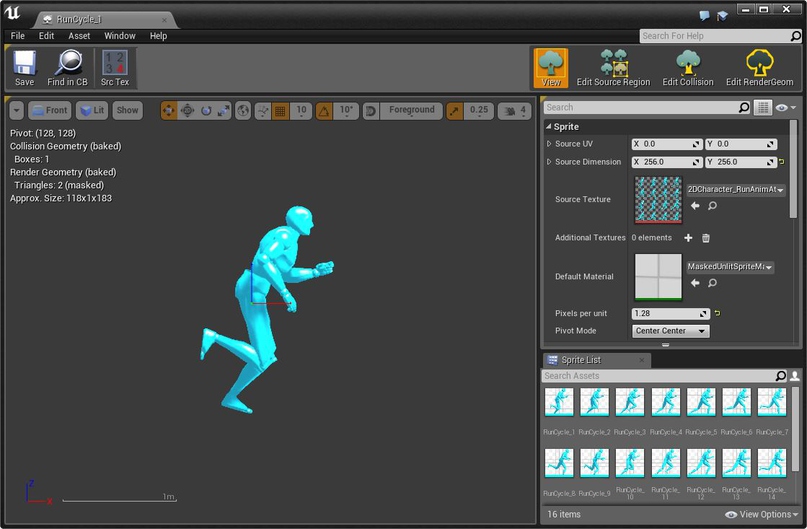
Далее производится расстановка источников света и камер (определение точек обзора), задаются характеристики поступательного и вращательного движения объектов и их составных частей. Завершающий этап – рендеринг (rendering) сцены. При этом для каждого кадра определяется видимость объектов и их частей, учитываются характеристики материалов, влияние источников освещения. В результате получается последовательность статических растровых изображений, которая при проигрывании с определенной скоростью создает сложную 3D-анимацию. 2D-анимацию условно можно разделить по способу реализации (воспроизведения) на следующие категории:. классическая покадровая анимация;.
спрайтовая программная анимация;. специальная анимация; Покадровая анимация (cel-анимация) основана на поочередной смене рисунков, каждый из которых нарисован отдельно (принцип мультипликации). Каждое новое cel-изображение отличается от предыдущего, что, собственно, и воспринимается как движение. Cel-изображения могут перемещаться над статическим фоном по траектории, определенной пользователем. Современные программы анимации позволяют генерировать недостающие кадры между задаваемыми пользователем начальным и конечным. Этот процесс называется твинингом (tweening).
К компьютерным изображениям также применяются различные оптические эффекты, деморфирование, циклическое изменение цвета. Достаточно сильным эффектом является морфинг, заключающийся в плавном преобразовании одного объекта в другой (например, изображение автомобиля в изображение летящей птицы). Классическим примером программы для создания компьютерной анимации с использованием покадровой технологии является Autodesk Animator. Разработанный фирмой Autodesk формат записи компьютерной анимации FLI сегодня поддерживается многими программами и позволяет сохранять информацию с разрешением 320×200 точек. Дальнейшее развитие формата FLI – формат FLC, впервые примененный в программе Autodesk Animator Pro. Он позволяет работать с разрешением 1280×1024.
Форматы FLI и FLC обеспечивают максимально 8-разрядную глубину цвета и не поддерживают сжатия. Спрайтовая анимация реализуется при помощи какого-либо языка программирования или специального инструментального средства. В спрайтовой анимации отсутствует понятие кадра (эту технологию применяют во многих «двумерных» компьютерных играх). Особенно подробно остановимся на специальной технологии 2D-анимации, основанной на записи серии управляющих и графических кодов в файлы формата GIF и последующем воспроизведении ряда изображений с запрограммированными временными интервалами. Графический формат GIF. 5.1 Общие сведения. Graphics Interchange Format (GIF) компьютерной информационной службы CompuServe – один из наиболее широко используемых форматов графических файлов.
Сейчас он используется почти на всех платформах и является стандартным форматом изображений в Word Wide Web. GIF поддерживает разрешения до 6 и значения глубины цвета от 1 до 8 битов на пиксель (максимум 256 цветов). Данный формат использует алгоритм сжатия Lempel-Ziv-Welch (LZW), требующий менее 16 Кб для хранения кода сжатия и распаковки.
Следует отметить, что алгоритм LZW, позволяющий уменьшать объем данных до 40% от исходного, во многом напоминает алгоритмы, применяемые в программах архивации данных. В результате этого попытки дополнительного сжатия GIF-файлов ни к чему не приводят. Графические данные в формате GIF могут храниться в двух видах. В первом варианте строки данных хранятся последовательно, сверху вниз. Другой способ, называемый чередующимся (interlaced), предполагает запись каждой восьмой строки, затем каждой четвертой и т.д. При выводе на экран чередующихся изображений имеется возможность оценить результат уже по 1/8 доступных данных.
Это особенно удобно, когда изображение выводится на экран по мере поступления данных, как в случае просмотра WWW-страниц. Содержимое файла GIF с несколькими изображениями можно просматривать либо в виде последовательности слайдов, либо в виде набора изображений, комбинация которых образует единую картинку. В настоящее время можно встретиться с двумя разновидностями формата GIF. Первая официальная версия GIF, документация на которую вышла в 1987 году, называется GIF87a.
Новая усовершенствованная версия формата получила GIF89a. Дополнительные возможности второй версии позволяют включать в GIF-файл текст (подписи и комментарии), накладывать в пределах одного файла изображения друг на друга, устанавливать прозрачный цвет и помещать в файл дополнительную информацию для приложений. Если эти возможности реально не задействовать, то большинство программ будут создавать файл версии GIF87a. В результате даже те программы, которые распознают только первую версию формата, нормально работают большинством изображений, полученных из Internet. Файл GIF состоит из заголовка и серии блоков. 5.2 Заголовок GIF-файла. Заголовок хранит основную информацию об изображении, в том числе о таблице цветов, использованных для всех изображений файла.
Структура заголовка GIF приведена в таблице 1. Он состоит из сигнатуры, дескриптора логического экрана и описания глобальной палитры. Размер в байтах Биты Описание 3 GIF 3 Версия (87a или 89a) 2 Ширина экрана 2 Высота экрана 1 Информация об экране и цветах 0-2 Размер глобальной палитры 3 1, если выборочная палитра 4-6 Разрешение цвета (число битов минус 1) 7 1, если глобальная палитра 1 Цвет фона 1 Отношение масштабов по вертикали и горизонтали 3×N Глобальная палитра Сигнатура используется для идентификации типа файла и занимает 6 байт. Дескриптор логического экрана описывает предполагаемый вид экрана и включает информацию о пропорциях и максимальном разрешении хранимых изображений. Каждое изображение, содержащееся в файле, будет воспроизводиться на экране с заданными дескриптором параметрами.
Описание глобальной палитры содержит информацию о глубине цвета, цвете фона и заданной по умолчанию цветовой палитре. 5.3 Блоки GIF-файла. За заголовком следуют блоки. Каждый блок начинается с одного или двух байтов, идентифицирующих его тип.
Типы блоков, поддерживаемых форматом GIF, приведены в таблице 2. Идентификатор блока (1-й байт) Дополнительный идентификатор (2-й байт) Имя блока Описание блока расширения 0×2C - Изображение - 0×3B - Конец файла (терминатор GIF) - 0×21 0×01 Блок расширения Блок текста 0×21 0×F9 Блок расширения Блок управления графикой 0×21 0×FE Блок расширения Блок комментариев 0×21 0×FF Блок расширения Блок поддержки приложений Блок изображения, структура которого приведена в таблице 3, содержит три раздела. В первом находится описание изображения и способа его хранения в файле.
Второй раздел (необязательный) содержит описание цветовой палитры, использованной только для этого изображения. В третьем разделе находятся данные собственно изображения. Размеры в битах Биты Описание 2 Координата X изображения на экране 2 Координата Y изображения на экране 2 Ширина изображения 2 Высота изображения 1 Информация об изображении 0 1, если используется локальная палитра 1 1, если используется способ хранения interlaced 2 1, если хранится палитра 3-4 Зарезервированы (всегда 0) 5-7 Размер локальной палитры 3×N Локальная палитра (необязательно) Подблоки, содержащие сжатые данные изображения Каждое изображение файла GIF отображается на указанном в заголовке логическом экране. При этом изображение может иметь свою собственную цветовую палитру и размер изображений не обязательно должен быть одинаковым. Один файл GIF может хранить ряд слайдов (slide show), в котором последовательные изображения, частично перекрываясь, формируют целое изображение. Следует заметить, что такой тип частично перекрывающихся изображений предполагает использование глобальной палитры, так как далеко не все видеосистемы позволяют использовать различные палитры для разных частей экрана Сжатые данные изображения хранятся в виде серии подблоков (sub-blocks).
Каждый подблок содержит однобайтовый счетчик, за которым следует указанное количество байт данных. Подблок с нулевым значением счетчика определяет конец сжатых данных изображения. Границы подблоков не связаны какими-либо деталями изображения. При выводе изображения данные из всех подблоков объединяются вместе и распаковываются в последовательность пикселей. Эти пиксели, в свою очередь, делятся на строки развертки и выводятся на экран.
За блоком изображения расположены блоки расширения. Они начинаются с байта 0×12, имеют один общий формат и, благодаря этому, читающая программа может просто пропустить любой неопознанный блок расширения. Так же, как и в блоке изображения, последний блок расширения указывается с помощью подблока с нулевым значением счетчика. Для большинства типов блоков расширения первый подблок особый – он содержит специфическую информацию об этом блоке. Блок текста (text extension) можно либо непосредственно вставлять, либо накладывать на изображение.

Хранение текста в явном виде, во-первых, требует меньше места, чем хранение графического образа того же текста. Во-вторых, это позволяет осуществлять поиск GIF-файлов по специфическим текстовым строкам. Кроме того, часто текст воспроизводится с более высоким качеством, на которое не влияет применяемые во многих программах dithering и halftoning (методы эмуляции дополнительных цветов). Структура первого подблока текстового блока (12 байт) приведена в таблице 4. Остальные подблоки содержат непосредственно текстовые данные, используется набор символов US ASCII. Блок управления графикой (graphics control extension) размером 4 байта содержит информацию для программы просмотра о том, как последующее изображение будет взаимодействовать с существующими. Он определяет, что программа просмотра должна сделать после того, как очередное изображение или текст будут выведены на экран (таблица 5).
Размер в байтах Описание 2 Координата X для вывода блока текста 2 Координата Y для вывода блока текста 2 Ширина блока текста в пикселях 2 Высота блока текста в пикселях 1 Ширина символа в пикселях 1 Высота символа в пикселях 1 Номер палитры цвета тона 1 Номер палитры цвета текста Самый простой по структуре блок расширения предназначен для комментариев (comment extension). Его подблоки содержат текст ASCII. Эти комментарии не предназначены для вывода на экран вместе с основным изображением.
Современные программы визуализации изображений обычно позволяют просматривать эти комментарии в отдельном окне. Спецификация формата версии GIF89a включает в себя блок поддержки приложений (application extension). Это позволяет приложениям сохранять любую необходимую информацию в GIF-файлах. Например, блок можно использовать для указания версии приложения, с помощью которого создан файл. Подробную документацию по формату GIF можно получить на сервере ftp://x2ftp.oulu.fi/pub/msdos/programming/forniats.
Размер в байтах Биты Описание 1 Способ обработки изображение 0 Если 1,то используется прозрачный цвет 1 Если 1, то программа ожидает ввода данных пользователем 2 Если 1, то изображение на экране остается без изменений 3 Если 1, то предыдущее изображение затирается цветом фона 4 Если 1, то восстанавливается предыдущее изображение 5-7 Зарезервированы (всегда 0) 2 Задержка после вывода изображения (в сотых долях секунды) 1 Использовать этот цвет палитры как прозрачный 6. Оптимизация изображений в формате GIF. Основная цель оптимизации изображений в формате GIF - уменьшение объема файла. При этом ставится задача сохранения приемлемого качества изображения. Для статических (не анимированных) GIF-изображений можно выделить следующие методы оптимизации:. уменьшение количества цветов;. оптимизация палитры изображения;.
стилизация изображения;. фрагментарная оптимизация; Для анимированных GIF-изображений дополнительно к перечисленным выше методам оптимизации выполняется совместный анализ всех слайдов и выделение статических (не изменяющихся от слайда к слайду) и динамических (переменных) компонент. После этого статические компоненты удаляются из всех слайдов, кроме одного, используемого в качестве фона для последовательного вывода всех динамических составляющих изображения.
Этот механизм оптимизации анимированных GIF-файлов будет проиллюстрирован ниже. 6.1 Уменьшение количества цветов. Для большинства не фотографических изображений для нормального воспроизведения вполне достаточно 256 и менее цветов. Поэтому «лишние» цвета можно (и нужно) убрать из изображения, тем самым, уменьшив размер файла. Как уже отмечалось, формат GIF поддерживает размер палитры до 256 цветов. Теоретически, мы можем задать любое число цветов палитры в диапазоне 1.256.
33 цвета или 100. Практически же, количество цветов в изображении выбирается из ряда 2. Приведенный ряд является рядом максимального количества цветов при использовании от 1 до 8 бит на пиксель. В случае если мы задействовали в рисунке, допустим. 100 цветов, то для сохранения информации о цвете каждого пикселя все равно будет использовано 7 бит (то есть 28 цветов окажутся «не востребованными» и память будет использоваться не оптимально). Поэтому при выборе количества цветов нужно ориентироваться на приведенный выше ряд, при этом следует постепенно уменьшать размер палитры до появления заметного ухудшения качества картинки.
Оптимизация палитры изображения. Использование палитры - это процедура преобразования полноцветного изображения в индексное (другими словами - это переход от произвольных цветов к цветам из заданного набора). Палитра конечного изображения может быть либо фиксированной, либо оптимизированной. В первом случае графический редактор просматривает каждую точку изображения и подбирает ей ближайшую по цвету из палитры.
Этот способ дает самые худшие результаты с точки зрения верности воспроизведения цветов. Попробуйте, например, преобразовать фотографию красной розы в индексное изображение, используя палитру, содержащую оттенки зеленого.
Это конечно, крайний случай, но данный пример весьма показателен с точки зрения оценки качества преобразования с использованием фиксированной палитры. Тем не менее, данный способ применяется - в основном для того, чтобы изображения приемлемо выглядели на мониторах с малым количеством цветов (16 256). Обычно в этом случае пользуются так называемой палитрой Netscape (другое название - безопасная палитра), состоящей из набора часто используемых цветов и их оттенков. Применение палитры Netscape гарантирует, что изображения будут одинаково показаны всеми браузерами. При использовании оптимизированной палитры обрабатывающая программа вначале анализирует изображение и составляет список всех используемых цветов.
Далее, на основании частоты появления цветов и максимального числа «удерживаемых» цветов, составляется палитра, которая называется оптимизированной. После этого, уже обычным способом, рисунок анализируется, и цвет пикселя заменяется ближайшим из палитры. Этот способ дает гораздо лучшие результаты. Иногда при недостатке цветов в палитре применяется так называемый дизеринг (color dithering). Например, у нас в палитре 16 стандартных чистых цветов, а нам нужен отсутствующий оранжевый цвет.
В таком случае, мы можем составить его из красных и желтых точек, разместив их в шахматном порядке. Человеческое зрение обладает свойством смешения цветов точек, размеры которых не больше разрешающей способности глаз.
Поэтому, издалека нам покажется, что в изображении присутствует сплошной оранжевый цвет. Применение дизеринга для преобразования изображений может дать очень хорошие результаты. Но следует помнить, что с точки зрения оптимизации размеров файла эффект будет, скорее всего, обратным.
Применение дизеринга может привести к увеличению, причем довольно существенному, размера файла. Все дело в способе хранения GIF-изображения, которое перед записью на диск подвергается сжатию методом LZW. Особенность этого метода заключается в том, что сжатию лучше всего поддаются области, заполненные однородным цветом, и хуже всего - области, состоящие из набора разноцветных точек. Дизеринг же, как раз, и основан на том, что получает недостающие цвета путем «перемешивания» точек разных цветов. Поэтому к оптимизации при помощи дизеринга нужно относиться очень аккуратно. 6.2 Стилизация изображения.
Для уменьшения количества используемых цветов в изображениях, содержащих фотографические сюжеты, возможно применение стилизации фотографии. Для этого можно воспользоваться такими приемами, как тонирование изображения и применение художественных фильтров, имитирующих рисунки. Фотографии, обработанные таким способом, будут сжиматься лучше, а для нормальной цветопередачи потребуется палитра, содержащая не более 256 цветов. 6.3 Фрагментарная оптимизация.
Фрагментарная оптимизация применяется в случае, если у нас есть большое изображение, содержащее существенно отличающиеся по количеству цветов области. В этом случае изображение разрезается на фрагменты и помещается в таблицу, при этом в браузере оно будет выглядеть как единое целое.
Каждый фрагмент исходного рисунка оптимизируется отдельно. Дня фрагментов, содержащих мало цветов, вполне может хватить палитры в 8 или 16 цветов, а для богатых цветами фрагментов можно использовать полную палитру в 256 цветов (или даже сохранять их в формате JPG). Этот способ позволяет сократить «вес» изображения примерно в 2-3 раза. Хотя, если количество фрагментов превысит 10-12. То возможного выигрыша может и не получиться, так как для каждого фрагмента требуется хранить свою копию палитры и служебной информации.
Работа с программой GIF Animator. Ulead GIF Animator - одна из наиболее распространенных программ для создания анимированных изображений. Начало работы. При первом запуске программы на экране появляется окно выбора варианта начала работы Startup Wizard:.
Wizard-использовать мастер создания анимации;. Blank animation - создать новую анимацию;. Open an existing GIF animation — открыть GIF-файл;. Open an existing video file - открыть видеофайл:. Open a sample GIF file - открыть готовый пример GIF-файла. Это окно при следующих запусках программы открываться не будет, если установить соответствующий флаг (Do not show.).
Создание и редактирование слайдов. Основное окно программы состоит из окна бланка анимации, монтажного окна, окна цветовой палитры, раздела установки атрибутов изображения, панелей инструментов.
Добавление слайдов в анимацию может быть выполнено разными способами. Первый способ - создание пустого бланка (LayerAdd Blank image) и формирование изображения в режиме Edit с помощью простейших встроенных инструментов рисования. Для «поточечной» прорисовки удобно работать с увеличенным изображением (ViewZoom In или «+» на дополнительной клавиатуре). Для уменьшения масштаба используйте команду ViewZoom Out или «-» на дополнительной клавиатуре.
Второй способ добавления слайдов в анимацию - использование готовых файлов с рисунками (LayerAdd Images). GIF Animator позволяет вставлять рисунки, сохраненные во многих распространенных графических форматах. С помощью этой команды Вы можете вставить в свой файл другую GIF-анимацию.
Если в качестве источника изображения выбран файл, содержащий видеопоследовательность (LayerAdd Video), то она также будет преобразована в набор слайдов формата GIF. Третий способ создания слайдов - использование внешнего графического редактора (например, Paint или Photoshop). В этом случае подготовленное изображение или его фрагмент в режимах Compose или Edit переносится в создаваемую GIF-анимацию с помощью стандартных операций работы с буфером обмена. В окне бланка анимации выводится изображение слайда, выделенного в монтажном окне. В режиме Compose изображение или его часть можно с помощью мыши или клавиатуры перемещать в окне бланка анимации. Размер изображения при этом автоматически изменяется.
Таким образом, можно получить различные эффекты перемещения достаточно сложных объектов по полю рисунка. Созданные слайды можно размножать (EditDuplicate или Ctrl+C - Ctrl+V), вращать и зеркально отображать (EdifRotate&Flip). Для изменения размеров слайдов используйте команду EdifResample. Группу слайдов в монтажном окне можно выделить, удерживая Shift или Ctrl. При необходимости выделения части изображения используйте команду EdifCrop.
Для изменения положения слайда в монтажном окне используйте кнопки на панели инструментов Move Layer Up, Move Layer Down или Alt+ Up. К создаваемой анимации можно добавить текст с наложением различных эффектов (LayerAdd Banner Text).
Программа Для Поиска Драйверов
Ряд команд меню Layer позволяют добавить в анимацию такие визуальные эффекты, как плавный переход изображений (Add Simple Transition), цветовая анимация (Add Color Animation), изображение на гранях вращающегося куба (Add Cube Effect), плавная прокрутка изображения (Add Scrolling). Для слияния слайдов и целых GIF-анимаций и фоновых изображений используйте команды Merge Linages, Merge Animations и Background Merge меню Layer. Применение фильтров и видеоэффектов GIF Animator позволяет создавать последовательности изображений с использованием набора фильтров и видеоэффектов. Следует помнить, что фильтры и некоторые видеоэффекты реализуются только при условии установки дополнительных программных модулей (меню FilePreferencesPlug-in Filters). Фильтры и видеоэффекты применяется к отдельному кадру, который предварительно должен быть выделен в монтажном окне (в режимах Compose или Edit). Выбор конкретного фильтра производится в меню Filters, а выбор и предварительный просмотр видеоэффекта - в меню Video F/X.
Добавление комментариев. Для автоматического добавления персональных комментариев в конце каждого файла при его сохранении или оптимизации нужно в меню FilePreferences на вкладке Personal установить соответствующий флаг. Текст комментария (не более 512 символов) вводится в поле Content. Обычный блок комментариев можно добавить в любое место файла в режимах Edit и Compose. Для этого нужно в меню Layer выбрать команду Add Comments и ввести тексты заголовка комментария и собственно комментария соответственно в поля Comment title и Comments. Оптимизация изображения GIF Animator выполняет оптимизацию цветовой палитры и оптимизацию анимированных изображений.
Для выполнения оптимизации подготовленного GIF-файла нужно выбрать вкладку Optimize в окне бланка анимации. Для раскрытия окна дополнительных параметров оптимизации нужно нажать кнопку Advanced.
Подробное описание программы Ulead GIF Animator можно найти на фирменном сайте разработчика: 8. Разработка баннеров для Web-страниц и программ. Наиболее часто GIF-технология применяется для разработки анимированных баннеров. Баннером называется небольшое рекламное объявление, размещаемое на Web-странице или в окне свободно распространяемой (freeware) программы. В отличие от обычного рисунка, баннер содержит гиперссылку на сайт рекламодателя. Основной критерий оценки эффективности баннера - это CTR (Click True Ratio), т.е. Отношение количества людей щелкнувших на баннер к общему количеству на него посмотревших.
Статистику этого параметра ведет практически любая служба обмена баннерами в сети. В среднем, этот показатель лежит в пределах от 0.5 до 8% в зависимости от тематики, качества изготовления баннера. Его размещения на странице и ряда других факторов.
В этой статье я хочу коротко рассказать о том, как создавалась анимация к WitchCraft, по какой технологии и какие программы использовались нашей командой. Для меня это был уникальный опыт, т.к. Анимацией игры я занимался впервые и некоторые задачи, которые стояли передо мной были настоящим вызовом. В процессе работы над игрой наш художник Илья рисовал замечательные локации, персонажей, монстров и т.п. (как он это делал читайте ) - все это выглядело замечательно и очень вкусно, но чтобы этот материал использовать в игре, его нужно было 'оживить'. Как я уже писал - самой простой в реализации анимацией было создание плывущих по небу облаков.
Все очень просто - ты берешь облака в формате PNG с прозрачностью, задаешь им начальную и конечную координату и они начинают медленно лететь по небу, заметно оживляя пейзаж. Если обратить внимание, то в нашей игре почти всегда облачная погода.
Конечно использовать только облака было недостаточно, ведь пользователь со временем заподозрит не ладное и нужно было придумать что-то еще Мы не использовали никаких игровых движков, писали игру с нуля, подключив для работы с графикой XNA Framework, на котором можно реализовать поддержку спрайтовой анимации. Поэтому мне в срочном порядке необходимо было научится создавать спрайты и так называемые Sprite Sheets. Что такое Sprite Sheets и как их оптимизировать очень наглядно показано в этом видео. Сам процесс создания анимации, готовой к использованию в игре, выглядел следующим образом:. Илья рисует в Photoshop'е предмет, персонажа или элемент интерфейса, который нужно за анимировать и передает исходный файл.PSD мне.
В исходном файле Photoshop я разделяю подвижные элементы на слои, группирую их, настраиваю связи между ними, расставляю Anchor points ('якорные' точки) и т.п. Экспортирую получившийся.PSD файл в After Effects (программу для создания спецэффектов и анимации).
Там происходит магия =). Получившийся результат покадрово экспортируется в виде последовательности PNG картинок в free-версию программы Texture Packer, которая помогает создавать достаточно компактные Sprite Sheets. В Texture Packer генерируем специальный XML документ, в котором содержатся координаты каждого кадра и их последовательность. И с помощью программы Notepad вносим некоторые изменения в разметку этого XML-документа, чтобы его смог прочитать наш движок. Получившийся результат отдаем Антону, чтобы включить анимацию в игру.
Программа Для Установки Драйверов
Вот видео (от разработчиков Texture Packer), которым не могу не поделится - в нем рассказывается, как такой метод создания спрайтовой анимации оптимизирует работу графической подсистемы. Создание анимации в After Effects это очень большая тема для статьи и тут все зависит от того, что хочется сделать. В интернете полно уроков на русском и английском языке, которые рассказывают, как делать тот или иной вид анимации. Я лишь поделюсь теми ресурсами, которые оказались полезными для меня и на которых я нашел информацию, как сделать тот или иной эффект:. По началу для меня самым сложным было сделать зацикленную анимацию таким образом, чтобы ее можно было повторять бесконечное количество раз и не было видно стыковки между началом и концом анимации.
Программа Для Чистки Пк
Через какое-то время я набил руку и стали получатся интересные вещи. Вот к примеру, детали интерьера в избе ведьмы. Мы постарались сделать каждый уровень WitchCraft максимально живым, с большим количеством анимации - за счет этого игра очень хорошо прибавила в весе, но зато не потеряла в качестве. Это был очень хороший опыт в работе со спрайтовой анимацией, и в нашей следующей игре мы хотим постепенно перейти из формата 2D в 2,5D, когда персонажи и основные предметы, с которыми они взаимодействуют сделаны в 3D - а все остальное нарисовано в 2D (задники, интерьеры и т.п.). Как это будет реализовано читайте совсем скоро.